İlk kayıttan rapora, Alprivo’yu adım adım kullanın.
Bu rehber; hesabınızı kurmaktan sürünüzü eklemeye, günlük işlemleri kaydetmekten ajanda ve raporları kullanmaya kadar Alprivo-Sürü Yönetimi’ndeki iş akışlarını açıklar.
Son gözden geçirme:
Alprivo ile başlayın
İlk kurulumun amacı hesabı açmak, işletme temelini doğrulamak ve ilk hayvan kaydına güvenli biçimde ulaşmaktır.
- E-posta adresinizi doğruladıktan sonra uygulamaya dönüp giriş yapın. Çiftlik adı isteğe bağlıdır; daha sonra Hesap alanından düzenleyebilirsiniz.
- Ülke kaynağında başlangıç değeri TR'dir. Para birimini Hesap alanından seçebilirsiniz; sonradan değiştirmeniz daha önce girilmiş parasal değerleri dönüştürmez.
- Yeni bir işletmede önce birkaç hayvanı elle ekleyerek alanları tanıyabilir veya hazır envanteriniz varsa Excel ile aktarım bölümündeki sırayı izleyebilirsiniz.
Sürünüzü oluşturun
Sürü kaydının temeli doğru kimlik, durum ve tarih bilgisidir; ayrıntılar sonraki görev ve raporların bağlamını oluşturur.
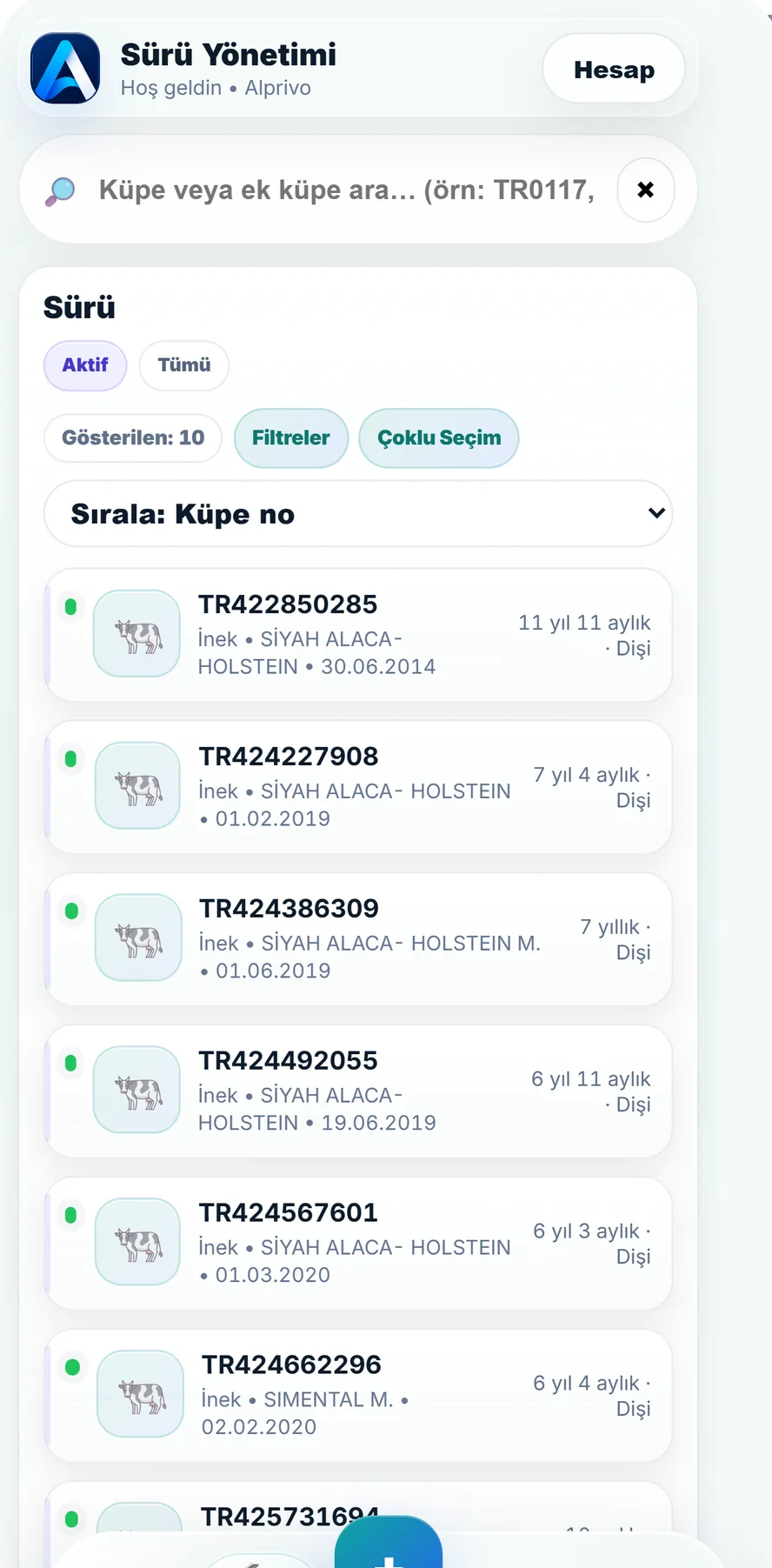
- Sürü alanından yeni hayvan ekleyin. Küpe, ek küpe, kategori, doğum tarihi, durum, fotoğraf ve notlardan elinizde olanları gerçek işletme kaydına göre girin.
- Hayvanları küpe veya ek küpeyle arayabilir, filtreleyebilir, sıralayabilir ve çoklu seçebilirsiniz. Çoklu seçim toplu görev ve toplu aşılama için kullanılabilir.
- Veri Kontrolü eksik veya birbiriyle çelişen sürü kayıtlarını ayırır. Uyarıyı, kaynağını doğrulamadan topluca değiştirmek yerine hayvan profili ve işletme kaydıyla karşılaştırın.
Excel'den içe aktarın
Excel aktarımı mevcut sürü kayıtlarını toplu hazırlamak içindir ve yalnız .xls ile .xlsx dosyalarını kabul eder.
- Önce Hayvan Envanteri dosyasını hazırlayın ve aktarın. Sütunları önizlemede kontrol edin; küpe, tarih ve durum bilgilerinin doğru satırla eşleştiğinden emin olun.
- Hayvan envanteri tamamlandıktan sonra gerekiyorsa Üreme raporunu aktarın. Bu sıra, üreme satırlarının doğru hayvan kayıtlarıyla eşleşmesini sağlar.
- Önizleme, aktif hayvan plan sınırı ve tekrar aktarım uyarısını okuyun. Onay vermeden önce eklenen, eşleşen veya dikkat isteyen satırları gözden geçirin.
Ana ekranı ve Sürü Asistanı'nı kullanın
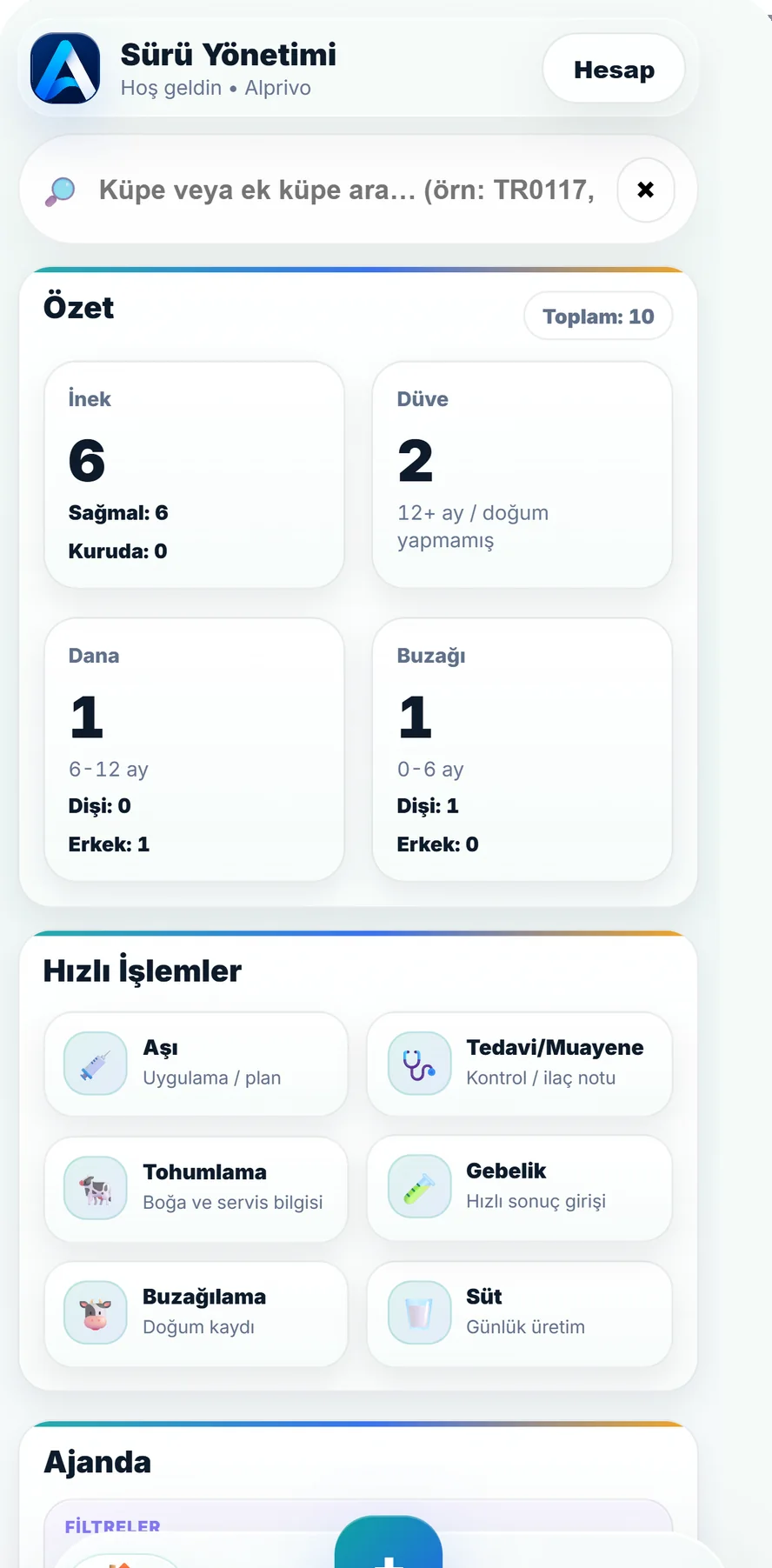
Ana ekran, güne başlarken sürü durumu ile yakın işlerin tek bakışta okunabildiği çalışma özetidir.
- Sürü özetini, Sürü Asistanı'nı, bugünün sütünü, hızlı işlemleri, ajandayı ve yakın tarihli olayları ana ekranda birlikte okuyun.
- Sürü Asistanı kayıtlarınıza dayalı dikkat başlıklarını görünür kılar. Bir başlığı açtığınızda ilgili hayvan veya iş kaydını kontrol ederek devam edin.
- Hızlı işlemlerden aşı, tedavi veya muayene, tohumlama, gebelik, buzağılama, süt, hayvan ve görev kaydı başlatabilirsiniz. Kaydetmeden önce hayvan ve tarihi doğrulayın.
Hayvan profiliyle çalışın
Hayvan profili, kimlik ve günlük olayların yanında bekleyen işi ve uzun dönem geçmişini aynı yerde tutar.
- Profil üstünde fotoğrafı, kimliği, durumu ve notları kontrol edin. Yanlış hayvanda olduğunuzu fark ederseniz yeni kayıt eklemeden Sürü aramasına dönün.
- Olayları, bekleyen görevleri, üreme özetini, ağırlık ve gelişim bilgilerini inceleyin. Her alan, o hayvana daha önce bağlanan kayıtlara dayanır.
- Zaman çizelgesinde işlemlerin sırasını okuyun ve hızlı işlemle yeni kaydı ekleyin. Kayıttan sonra olayın doğru tarih ve türle göründüğünü kontrol edin.
Günlük işleri ve hızlı işlemleri kaydedin
Hızlı işlem menüsü sık yapılan kaydı kısaltır; her olay yine doğru hayvana ve tarihe bağlanır.
- + düğmesinden aşı, tedavi veya muayene, tohumlama, gebelik, buzağılama, süt, hayvan ya da görev akışını seçin.
- İşlem ekranında hayvanı, tarihi ve gerekli alanları tamamlayın. Çiftlik toplamı olarak tutulan süt kaydı dışındaki hayvan işlemlerinde doğru profili doğrulayın.
- Kaydettikten sonra hayvan zaman çizelgesini, son olayları veya ilgili raporu açarak kaydın göründüğünü kontrol edin. Bağlantı yoksa seçili olay kayıtlarının durumunu ayrıca izleyin.
Buzağılama akışını tamamlayın
Buzağılama akışı, doğum sonucunu anne kaydıyla ve canlı doğumda yeni buzağı kaydıyla ilişkilendirir.
- Doğru anne profilinden veya hızlı işlemden buzağılama akışını açın. Canlı veya ölü doğum sonucunu ve tekiz ya da ikiz bilgisini kaydedin.
- Canlı doğumda her buzağı için küpe ve cinsiyet bilgisini tamamlayın. Oluşturulan buzağı kaydının anneyle ilişkilendirildiğini sonuç ekranında kontrol edin.
- İlgili protokol açıksa doğum sonrası takip görevleri ajandaya eklenir. Görevlerin kapsamını Hesap > Ajanda protokol ayarlarından inceleyebilirsiniz.
Görevleri, ajanda protokollerini ve bildirimleri yönetin
Görev listesi yapılacak işi gösterir; protokoller görev üretme düzenini, bildirimler ise uyarının size ulaşma tercihini yönetir.
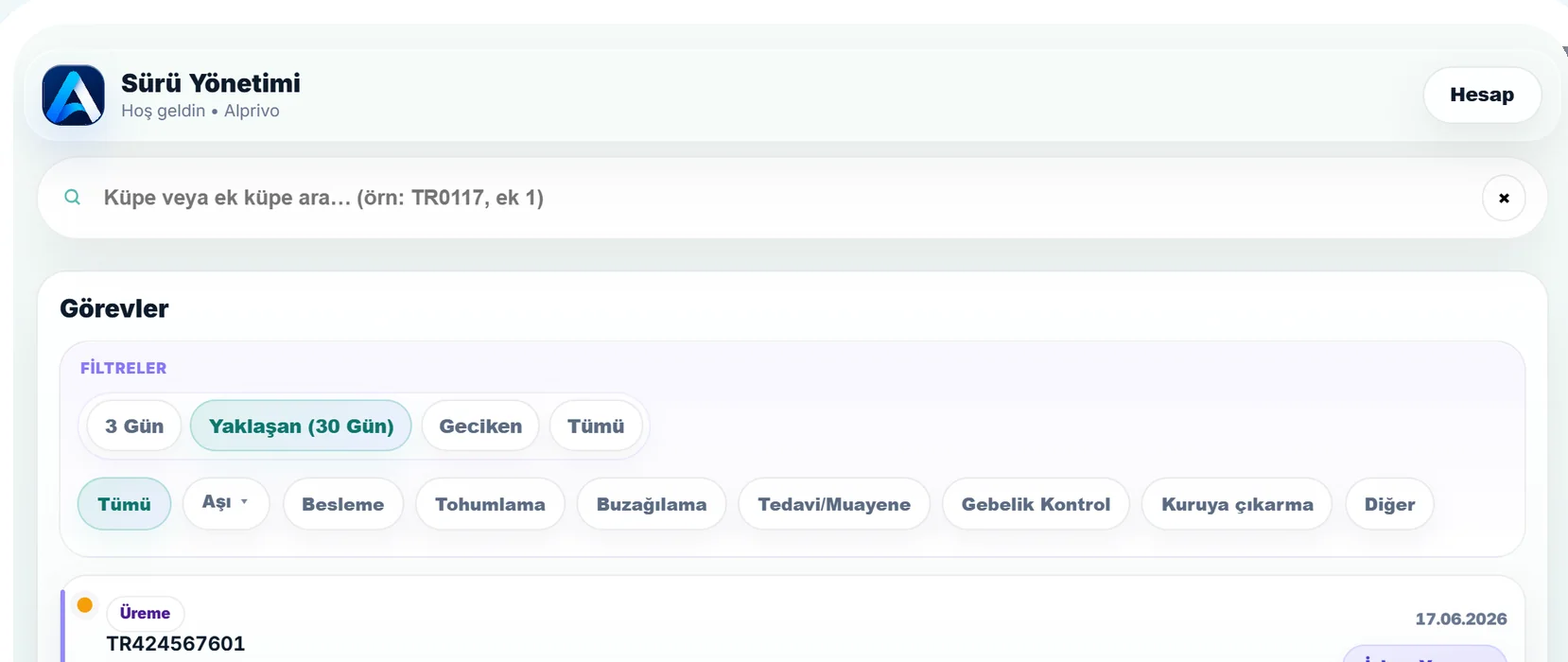
- Görev bölümünde önümüzdeki üç gün, yaklaşan, geciken ve tüm iş görünümleri arasında geçin. Tarih ve hayvan bağlamını açarak görevi tamamlayın veya yeniden değerlendirin.
- Hesap > Ajanda protokol ayarlarında doğum-buzağı, üreme-gebelik, aşı-parazit, tedavi ve kuru dönem gruplarındaki 28 protokolü inceleyip işletmenize göre düzenleyin.
- Hesap içindeki Bildirimler alanını ayrıca kontrol edin. Bir protokolün etkin olması iş üretimini, bildirim tercihi ise cihazda uyarı görme biçimini etkiler.
Sütü takip edin
Süt kaydı işletme toplamı veya hayvan bazında tutulabilir; seçiminiz daha sonra göreceğiniz ayrıntı düzeyini belirler.
- Hızlı işlemlerden Süt'ü açın ve çiftlik toplamı ya da hayvan bazında kayıt biçimini seçin. Tarih ile miktarı gerçek günlük kayda göre girin.
- Hayvan bazında çalışıyorsanız doğru hayvan profilini kontrol edin. Çiftlik toplamı kullanıyorsanız aynı dönem boyunca giriş biçimini tutarlı tutmaya çalışın.
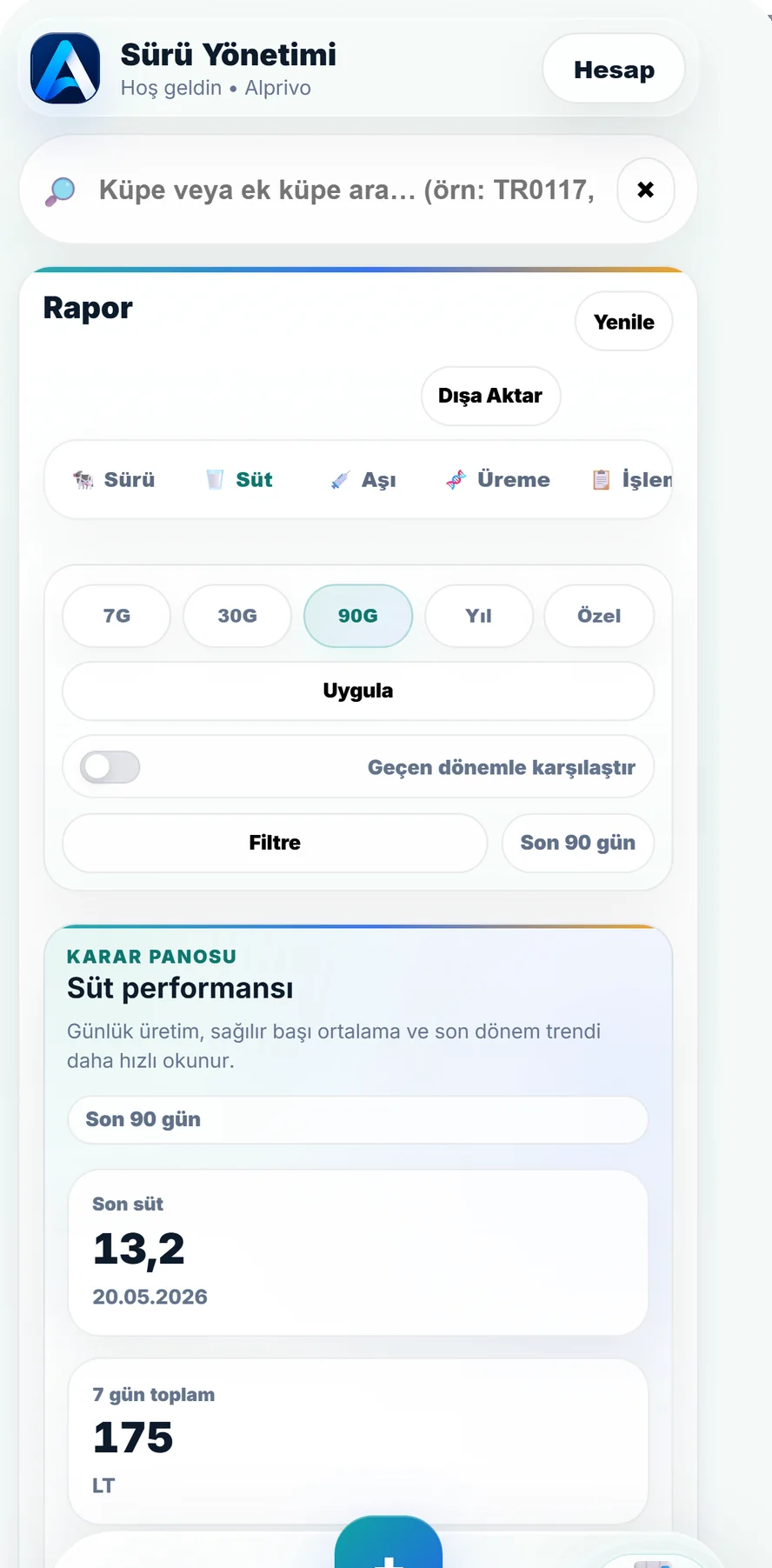
- Süt raporunda günlük ayrıntıyı, eğilimi, tarih aralığını, önceki dönem karşılaştırmasını ve hayvan sıralamasını inceleyin; desteklenen çıktıyı gerektiğinde alın.
Raporları ve işlem geçmişini okuyun
Rapor alanı, kaynak kayıtlara dönülebilen dönem görünümü sağlar; eksik kayıtları tahminle tamamlamaz.
- Rapor bölümünde sürü, süt, aşılama, üreme, işlem geçmişi, analiz, gelir-gider ve rasyon alanlarından işinize uygun olanı seçin.
- Tarih aralığını belirleyin ve varsa önceki dönem karşılaştırmasını açın. Şüpheli bir değer gördüğünüzde ilgili hayvan profiline veya işlem geçmişine dönün.
- Desteklenen alanlarda PDF veya Excel çıktısı alın. Döl Verim Raporu için doğrulanmış PDF çıktısı bulunur; çıktı dili uygulama seçimine uyar.
Gelir, gider ve rasyonları yönetin
İşletme araçları parasal hareketler ile yem ve rasyon maliyetini kayıt altına alır; profesyonel besleme önerisi yerine geçmez.
- Gelir-Gider alanında gelir, gider, borç ve alacak kayıtlarını doğru tarih ve açıklamayla tutun. Süt fiyatını işletme hesabınızın dayanağı olarak işletme kaydına göre girin.
- Yem kütüphanesinde kullandığınız yemleri düzenleyin, ardından rasyon bileşenlerini ve maliyetini inceleyin. IOFC görünümünü girilmiş süt ve yem değerlerinin bağlamında okuyun.
- Rapor dönemini ve para birimini kontrol edin. Hesap alanında para birimi değişse bile eski parasal değerler otomatik olarak dönüştürülmez.
Hesabı, planı ve aboneliği yönetin
Hesap alanı işletme ayarlarını, plan durumunu, abonelik bağlantılarını ve hesap işlemlerini bir araya getirir.
- Hesap alanından çiftlik adını, ülkeyi ve para birimini gözden geçirin. Çiftlik adı isteğe bağlıdır; para birimi değişikliği eski tutarları dönüştürmez.
- Ücretsiz sınır 15 aktif hayvandır. Daha büyük sürüler için 50 Hayvan, 150 Hayvan veya Sınırsız Hayvan planını mağazada gösterilen seçeneklere göre değerlendirin.
- Aylık veya yıllık seçeneğin bulunması, fiyat, para birimi, vergi ve abonelik yönetimi App Store veya Google Play tarafından belirlenir. Bilgiyi satın aldığınız mağazada kontrol edin.
Bağlantı, eşitleme ve sorun gidermeyi anlayın
Alprivo'nun çevrimdışı sınırı işlemin türüne göre değişir; bağlantı durumunu kaydın sonucuyla birlikte değerlendirin.
- Seçili olay kayıtları bağlantı yokken kuyruğa alınabilir ve bağlantı döndüğünde gönderilmeyi bekleyebilir. Görevler, Excel aktarımı ve buzağılama için bağlantı gerekir.
- Bir kayıt görünmüyorsa önce doğru hayvanı ve tarihi kontrol edin, sonra bağlantının geri geldiğini doğrulayın ve ilgili profil, görev veya rapor ekranını yeniden açın.
- Sorun sürerse platformu, uygulama sürümünü, ekranı, yaklaşık tarih ve saati, hata metnini ve sorunu yeniden oluşturan adımları not ederek desteğe başvurun.
Destek alın ve hesap işlemlerini yönetin
Destek talebinde sorunu tekrar üretmeye yarayan teknik ayrıntıları paylaşın, gizli veya ödeme bilgilerini paylaşmayın.
- [email protected] adresine platformu, uygulama sürümünü, ilgili ekranı, yaklaşık tarih ve saati, hata metnini ve yeniden oluşturma adımlarını yazın.
- Ekran görüntüsü ekleyecekseniz kişisel bilgileri ve çiftlik bilgilerini gizleyin. Şifre, doğrulama kodu, mağaza ödeme bilgisi veya gizli anahtar göndermeyin.
- Hesap silme için Ana ekranın üstündeki Hesap düğmesine dokunun, Hesap sekmesine geçin ve sayfanın altındaki hesap silme talebini başlatın. Erişemiyorsanız destek adresine hesabınızdaki e-postayla yazın.